Почта
- Смена пароля
- Настройки для почтовых клиентов
- Пример настройки почтового клиента Thunderbird
- Веб-интерфейс для просмотра почты
Смена пароля
Вы совсем не помните пароль
Обратитесь к администратору.
Вход в панель управления
Посетить страницу https://mta.malpina.net/ и войти, используя свой почтовый адрес целиком (например, hellokitty@malpina.net) и пароль.
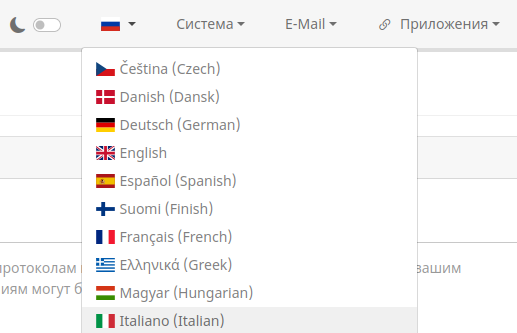
Выбор языка интерфейса
Язык можно сменить, нажав на флажок в верхнем левом углу.
Смена пароля
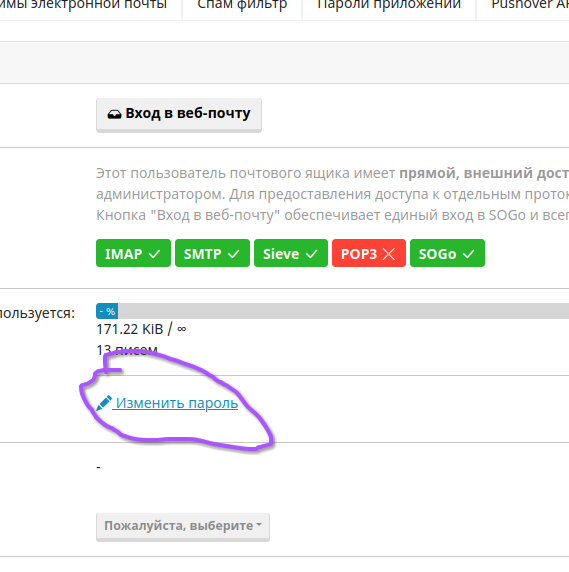
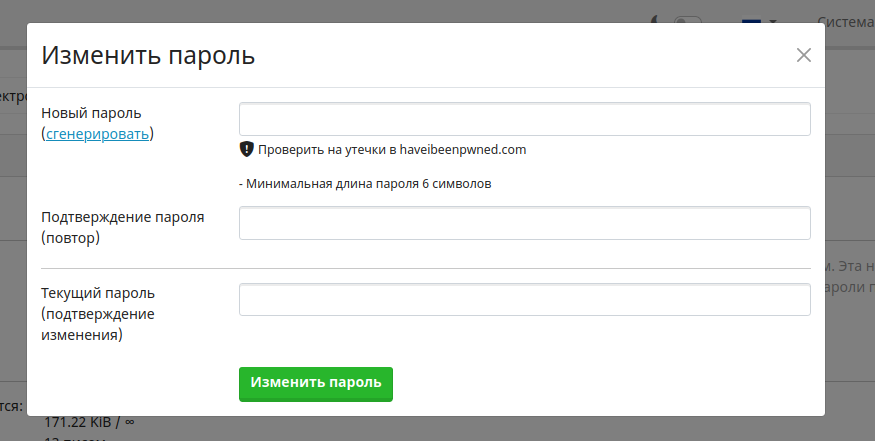
Нажмите ссылку "Изменить пароль", затем введите старый пароль и новый пароль (два раза).
Настройки для почтовых клиентов
В качестве логина всегда используется почтовый адрес полностью, например "hellokitty@malpina.net".
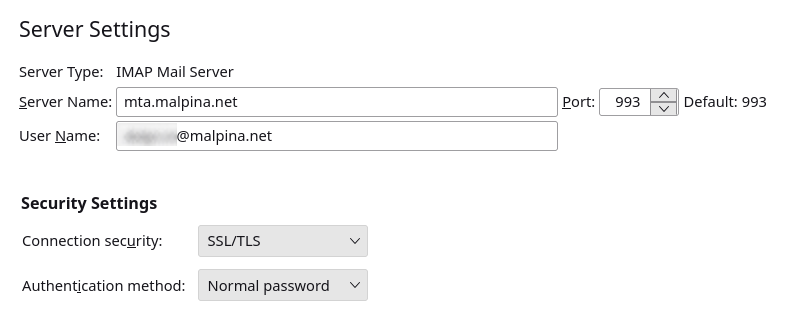
Конфигурация сервера IMAP:
Адрес сервера/Server name: mta.malpina.net
Порт/Port: 993
Безопасность подключения/Connection security: SSL (для некоторых клиентов это SSL/TLS)
Метод передачи пароля/Authentication method: Обычный пароль/Normal Password
Конфигурация сервера SMTP:
Адрес сервера/Server name: mta.malpina.net
Порт/Port: 465
Безопасность подключения/Connection security: SSL (для некоторых клиентов это SSL/TLS)
Метод передачи пароля/Authentication method: Обычный пароль/Normal Password
Пример настройки почтового клиента Thunderbird

Веб-интерфейс для просмотра почты
Адрес веб-интерфейса для просмотра почты: https://mta.malpina.net/SOGo/
Для входа используйте адрес почты целиком (например, hellokitty@malpina.net), выберите желаемый язык.

Веб-клиент предоставляет базовую функциональность и для повседневного использования не рекомендуется. Лучше использовать почтовый клиент.
